































Aan de slag met cadeaubonnen: checklist van aanmelding tot eerste verkoop
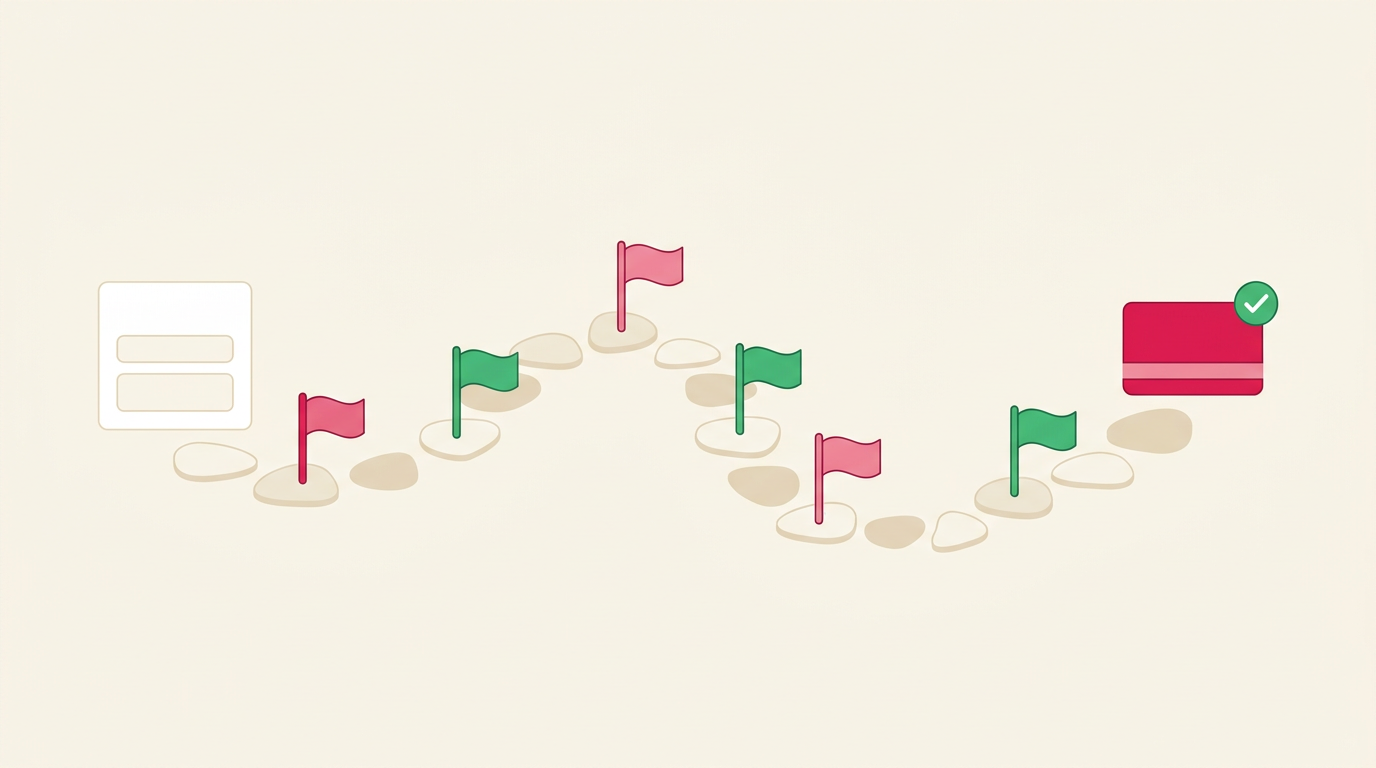
Je begint met cadeaubonnen verkopen door een checklist te volgen van zes stappen: account aanmaken, ontwerp kiezen, bestelmodule plaatsen, team toevoegen, een testbestelling doen en live gaan. Deze checklist is voor ondernemers die net starten met Gifty. Je leest wat je zelf doet, wat Gifty regelt en welke fouten je kunt vermijden.
De checklist in het kort
- Account en pakket: registreer met een zakelijk e-mailadres en kies het pakket dat bij je past.
- Ontwerp en samples: kies of upload je ontwerp en vraag gratis samples aan.
- Bestelmodule: plaats de bestelmodule op je website en zet er een menu-item voor.
- Team en rechten: voeg medewerkers toe en geef ze alleen de rechten die ze nodig hebben.
- Testbestelling: koop zelf een bon, check de bevestiging en verzilver hem.
- Live en promoten: maak de verkoop zichtbaar en meet wat het oplevert.
Cadeaubonnen verkopen beginnen: wat doe je zelf en wat doet Gifty?
Een goede start begint met een duidelijke taakverdeling. Gifty levert het platform, de bestelmodule en de afhandeling van online bestellingen. Jij bepaalt het ontwerp, plaatst de module en vertelt het je klanten.
| Checklist | Dit doe jij | Dit doet Gifty |
|---|---|---|
| Account | Registreren met een zakelijk e-mailadres en je bedrijfsgegevens invullen | Levert het dashboard en de app |
| Ontwerp | Kiezen in de designtool of een eigen PDF uploaden | Ontwerpt de bon voor je als je dat wilt |
| Samples | Aanvragen via de prijzenpagina | Stuurt de samples direct als PDF en binnen 2 werkdagen per post, met bijpassende verpakkingen |
| Bestelmodule | De plugin of de code op je website plaatsen | Levert de module, de integratiecode en de documentatie |
| Online bestellingen | Je klanten laten bestellen | Verstuurt de bon per e-mail of post naar de ontvanger |
| Team | Medewerkers toevoegen en rechten instellen | Beperkt het aantal gebruikers per pakket |
| Promotie | Menu-item, mailing en socials | Biedt actiecodes en een koppeling met Google Analytics |
Welke onderdelen je kunt gebruiken, hangt af van je pakket (Start, Essential of Pro). Het overzicht staat op de prijzenpagina.
Stap 1: maak een account en kies je pakket
Je start op de registratiepagina van het Gifty-dashboard. Gebruik een zakelijk e-mailadres: gratis adressen van Gmail, Hotmail, Outlook, Yahoo en iCloud worden niet geaccepteerd. Gebruikt je bedrijf Gifty al? Laat dan een beheerder je als medewerker toevoegen, zodat je aan het bestaande account gekoppeld wordt.
Kies daarna een pakket. De drie pakketten verschillen onder meer in het aantal gebruikers (1, 5 of onbeperkt), in de manier van onboarding en in de mogelijkheid om fysieke bonnen in je winkel te verkopen. Je betaalt een vast bedrag per maand en een tarief per cadeaubon. De actuele bedragen staan op de prijzenpagina.
- Controleer onder Organisatie en Gegevens of je bedrijfsgegevens en bankrekening kloppen.
- Bekijk onder Financieel en Lidmaatschap welk plan actief is.
Stap 2: kies je ontwerp en vraag samples aan
Onder Ontwerp in het dashboard pas je het uiterlijk van je cadeaubon, verpakking, wallet pass en e-mails aan. Je kunt in de designtool werken of een eigen ontwerp als PDF uploaden. Wil je er geen werk aan hebben, dan kan Gifty het ontwerp voor je maken.
Wil je eerst zien hoe een bon eruitziet? Vraag dan gratis en vrijblijvend samples aan. Je krijgt ze in verschillende huisstijlen direct als PDF in je mailbox en binnen 2 werkdagen per post, met bijpassende verpakkingen. Verkoop je bonnen ook in je winkel, dan hoort daar een baliedisplay bij. Op de prijzenpagina zie je bij welk pakket dat zit.
Stap 3: plaats de bestelmodule op je website
De bestelmodule is de afrekenpagina waar je klanten een bedrag of arrangement kiezen, de gegevens van de ontvanger invullen en betalen. Volgens de documentatie plaats je hem binnen vijf minuten op je eigen website.
- WordPress: installeer de Gifty-plugin en vul de integratiecode in. Die haal je op in het dashboard onder Bestelmodule en Installatie. De stappen staan in de WordPress-documentatie en in een handleiding op onze blog.
- Andere websites: plaats een scriptje met je sleutel in de code van je website. Ook voor andere systemen staat de uitleg in de documentatie.
Daarna kies je hoe bezoekers de module openen: via een menu-item, via een link, via het cadeau-icoon of ingesloten op een pagina. Volgens de Gifty-documentatie verkoop je de meeste cadeaubonnen met een menu-item “Cadeaubon” in het hoofdmenu. In het artikel Hoe plaats je de Gifty bestelmodule voor de meeste verkoop lees je de voor- en nadelen van elke optie.
Stap 4: voeg je team toe en stel de rechten in
Onder Organisatie en Medewerkers nodig je collega’s uit. Voor elke medewerker kies je de rechten:
- Beheerder: volledige toegang, alle andere rechten zitten erin.
- Cadeaubonnen uitgeven: blanco bonnen activeren via de startpagina.
- Cadeaubonnen verzilveren: bonnen innemen. Dit recht staat altijd aan.
- Financieel en Statistieken: rapporten, facturen en transacties bekijken.
- Markeren als promotioneel: een bon als promotioneel aanmerken bij uitgifte.
Geef iedereen alleen wat hij of zij nodig heeft. Een kassamedewerker die alleen bonnen inneemt, heeft aan het standaardrecht Verzilveren genoeg. Het aantal medewerkers dat je kunt toevoegen hangt af van je pakket. Zolang je account niet door Gifty is geverifieerd, kun je voor nieuwe medewerkers alleen zakelijke e-mailadressen gebruiken.
Stap 5: plaats een testbestelling
Test de hele route voordat een klant dat doet. Open je website en bestel zelf een bon met een klein bedrag. Doorloop het proces zoals je klant:
- Kies een bedrag of arrangement en vul de gegevens van de ontvanger in.
- Betaal met een van de ingeschakelde betaalmethoden, bijvoorbeeld iDEAL of creditcard.
- Controleer de bevestiging en of de bon bij de ontvanger aankomt.
- Verzilver de bon via de startpagina van het dashboard en kijk of het saldo klopt.
Let hierbij ook op hoe de module eruitziet op je telefoon. Een testbestelling is een echte bestelling. Twijfel je over de afhandeling of de kosten? Vraag het vooraf aan Gifty.
Stap 6: ga live en vertel het je klanten
Staat alles goed en heb je de checklist gevolgd? Dan is het menu-item zichtbaar en kunnen klanten bestellen. Nu komt het erop aan dat ze het ook vinden.
- Zet de cadeaubon in je menu en op je homepage.
- Noem de cadeaubon in je nieuwsbrief en op je socials.
- Gebruik een actiecode voor een eerste actie, als je pakket dat bevat.
- Meet je verkoop met de koppeling met Google Analytics, Google Tag Manager, Meta Pixel of Google Ads uit de documentatie.
Let op de timing. In 2025 werd 28,7% van alle bonnen die via de bestelmodule zijn uitgegeven, in november en december uitgegeven. December alleen was goed voor 19,5% van het jaar (Gifty-data 2025, exclusief testaccounts). Wil je meedoen met de drukte aan het einde van het jaar, zorg dan dat je vóór november live bent.
Veelgemaakte fouten bij het starten
- Alleen een link in de footer: bezoekers zien de optie over het hoofd, waardoor er aanzienlijk minder bonnen worden verkocht.
- Registreren met een gratis e-mailadres: dat wordt niet geaccepteerd. Gebruik je bedrijfsadres.
- Iedereen beheerder maken: geef medewerkers alleen de rechten die ze nodig hebben.
- Niet testen: plaats zelf een bestelling voordat je klanten uitnodigt.
- Te laat beginnen: wacht niet tot november met je eerste bestelling.
Veelgestelde vragen
De bestelmodule plaats je volgens de documentatie in enkele minuten. Hoe lang het hele traject duurt, hangt af van je ontwerp, je website en of je ook fysieke bonnen bestelt. Samples krijg je direct als PDF.
Voor de bestelmodule plaats je code of een plugin op je website. Volgens de prijzenpagina is er ook een directe URL met de bestelmodule, bijvoorbeeld voor acties of socials. In je winkel kun je fysieke bonnen verkopen, dan heb je geen website nodig.
Je betaalt een vast bedrag per maand voor je pakket en een tarief per cadeaubon. De actuele tarieven staan op de prijzenpagina van Gifty.
Ja. Volgens de prijzenpagina zit de verkoop van fysieke bonnen en verpakkingen op locatie in de pakketten Essential en Pro. Je bestelt de blanco bonnen in het dashboard onder Bestellen.
Meestal alleen het recht Cadeaubonnen verzilveren. Dat staat altijd aan. Geef Uitgeven of Beheerder alleen aan wie het echt nodig heeft.