


Cadeaubon in Apple Wallet en Google Wallet: wat het jouw klant en jou oplevert
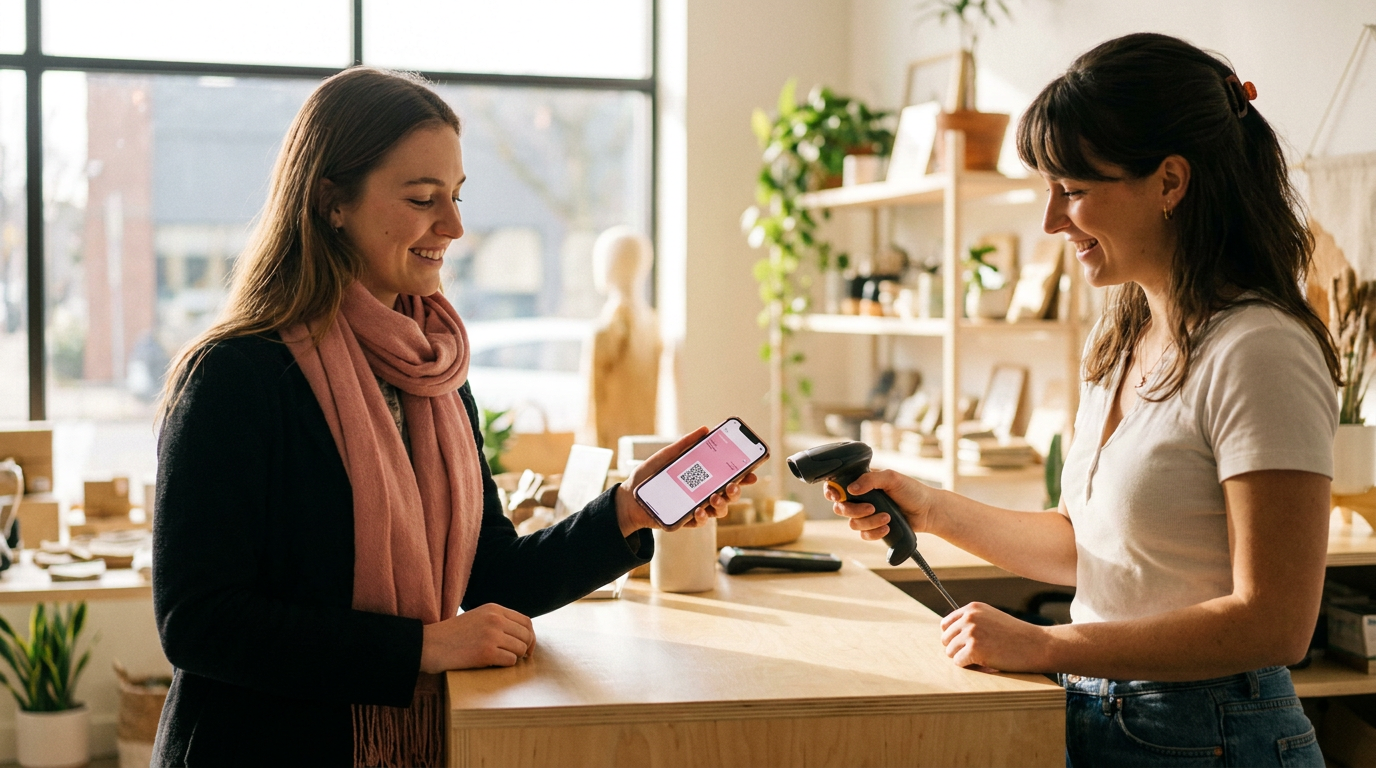
Ja, je kunt een Gifty-cadeaubon toevoegen aan Apple Wallet en Google Wallet. Je scant de QR-code of opent de link, tikt op de knop voor jouw telefoon en de pas toont je saldo, de vervaldatum en een QR-code voor de kassa. Na elke transactie werkt Gifty het saldo bij. Hieronder lees je wat dat jouw klant en jou als ondernemer oplevert.
Cadeaubon in je Wallet in het kort
- Toevoegen: via de QR-code of de link van de bon, zonder aparte app.
- Op de pas: bedrijfsnaam, saldo, vervaldatum, QR-code en een link naar de transacties.
- Actueel saldo: Gifty werkt de pas bij na elke nieuwe of gewijzigde transactie.
- Voor jou als ondernemer: je stelt kleuren, icoon en banner zelf in en je klant hoeft minder vaak naar het saldo te vragen.
- Let op: een lege of verlopen bon krijgt een andere status, wat Apple en Google daarna met de pas doen bepalen ze zelf.
Hoe voeg je een cadeaubon toe aan Apple Wallet of Google Wallet?
Elke Gifty-cadeaubon heeft een eigen Wallet-pagina. Je komt er via de QR-code op de cadeaubon of via de link in het bericht waarin je de bon kreeg. Op die pagina van de cadeaubon zie je op een iPhone of iPad de knop Add to Apple Wallet, op een Android-telefoon de knop Add to Google Wallet. Herkent de pagina je toestel niet, dan staan beide knoppen er.
- Open de QR-code of de link van je cadeaubon op je telefoon.
- Tik op de knop voor jouw Wallet.
- Bevestig het toevoegen. De pas staat nu tussen je andere passen.
- Open de pas in de winkel en laat de QR-code scannen.
Je hoeft geen aparte Gifty-app te installeren. Alles loopt via de Wallet-app die al op je telefoon staat. Staat er geen QR-code met link op een papieren of plastic bon, vraag het dan aan de zaak waar je de bon kreeg.
Wat zie je op de pas?
Op de pas staat de naam van de zaak als merknaam, in de kleuren die de ondernemer heeft gekozen. Verder zie je:
- het saldo, of bij een arrangement de naam van het arrangement;
- de datum tot wanneer de bon geldig is;
- een QR-code met daaronder de code van de bon;
- een link naar de transacties van de bon;
- een link naar de klantenservice.
Alles staat op één scherm, dus je hoeft de bon niet te zoeken of de code over te typen. De QR-code verwijst naar de Wallet-pagina van de bon. In de winkel scant de medewerker die op de kassa of met een scanner.
Saldo en transacties: hoe blijft de pas actueel?
Zodra er een transactie op de cadeaubon komt of een transactie verandert, werkt Gifty het saldo op de pas bij. Dat geldt voor Apple Wallet en voor Google Wallet, en alleen voor een pas die al in een Wallet staat. Wat je hebt besteed en wanneer, zie je via de link naar de transacties: bij Apple op de achterkant van de pas, bij Google via de link Transacties inzien.
Apple laat daarbij ook een melding zien, bijvoorbeeld Saldo gewijzigd naar € 20,55. Zo weet je direct wat er na een betaling nog over is. Voor Google Wallet beschrijven we geen melding, omdat we die niet hebben kunnen vaststellen.
| Onderdeel | Apple Wallet | Google Wallet |
|---|---|---|
| Toevoegen | Knop Add to Apple Wallet op iPhone en iPad | Knop Add to Google Wallet op Android |
| Saldo bijwerken | Automatisch na elke transactie | Automatisch na elke transactie |
| Transacties bekijken | Link op de achterkant van de pas | Link Transacties inzien |
| Bon leeg of verlopen | De pas wordt ongeldig gemaakt | De pas krijgt een andere status |
Locatiemeldingen en vervaldatum
Apple Wallet kan een melding tonen als je in de buurt bent van een plek waar je de cadeaubon kunt verzilveren. Gifty koppelt daar maximaal tien locaties aan. Bij Google Wallet noemen we geen locatiemeldingen. De vervaldatum staat op beide passen zichtbaar bij Geldig tot, zodat je op tijd weet wanneer je de bon moet gebruiken.
Verdwijnt de pas uit je Wallet bij een lege of verlopen bon?
Niet altijd vanzelf. Is de bon leeg of verlopen, dan kan hij niet meer worden verzilverd. Gifty maakt een Apple-pas dan ongeldig en geeft een Google-pas een andere status. Of de Wallet-app de pas daarna ook weghaalt, bepalen Apple en Google. Mis je een pas die er eerder wel stond, controleer dan eerst het saldo en de vervaldatum met de saldochecker of lees hoe je het saldo van een cadeaubon checkt.
Wat levert een Wallet-pas jou als ondernemer op?
- Minder vragen over saldo: je klant ziet saldo, vervaldatum en transacties zelf op de pas. Dat kan het aantal vragen aan de kassa en per telefoon verminderen.
- Jouw huisstijl bij je klant: de pas toont jouw bedrijfsnaam, kleuren, icoon en banner.
- Een bon die niet zoekraakt: de bon staat op de telefoon, met de vervaldatum erbij. Dat kan helpen dat bonnen worden gebruikt voordat ze verlopen.
- Geen extra stap voor de klant: geen aparte app en geen code overtypen.
- Past bij digitaal verkopen: je klant ontvangt de bon per e-mail en zet hem met één knop in de Wallet. Lees hoe je een digitale cadeaubon maakt.
Cijfers over minder vragen of een hogere verzilvering hebben we niet. Zie het daarom als een mogelijk voordeel dat je zelf kunt volgen, bijvoorbeeld in het aantal saldovragen dat je binnenkrijgt.
Zo zet je de Wallet-pas aan en stel je hem in
Je regelt het in het Gifty-dashboard onder Ontwerp en dan Wallet:
- Zet Wallet-functies op actief. Zonder dit werken de Wallet-pagina en het toevoegen aan de Wallet niet.
- Kies Automatisch voor mij instellen of Zelf instellen.
- Kies of de pas alleen je bedrijfsnaam toont, of icoon en bedrijfsnaam.
- Upload een icoon (vierkant, minimaal 660 bij 660 pixels), een banner voor Android (aanbevolen 1032 bij 812 pixels) en een banner voor Apple (aanbevolen 1125 bij 432 pixels).
- Kies de achtergrondkleur, de labelkleur en de tekstkleur. Bij Google kiest Google zelf de tekstkleur.
- Bekijk het resultaat op de tabs Apple, Android en Website.
Sinds het Google Wallet-redesign van augustus 2026 gebruikt Google een eigen vierkante banner. Upload je geen aparte Apple-banner, dan snijdt Gifty die automatisch uit de banner voor Android. Wil je de Apple-pas zelf vormgeven, upload dan een eigen Apple-banner. Hoe de QR-code op een gedrukte bon wordt getoond, regelt Gifty voor je. Vraag het je contactpersoon als je dat anders wilt.
Scant jouw kassa de QR-code goed?
De QR-code op de pas bevat de link naar de Wallet-pagina met de code van de bon. Sommige scanners voegen tekens toe of kappen de inhoud af. Controleer daarom de scannerinstellingen met de documentatie over QR-codes. Werk je met een kassakoppeling, lees dan ook hoe de koppeling met Lightspeed, MplusKASSA, unTill en Bork werkt.
Veelgestelde vragen
Ja, als er een QR-code met een Wallet-link op de bon staat. Je scant die met de camera van je telefoon en komt op de Wallet-pagina van de bon. Staat er geen QR-code met link op, vraag het dan aan de zaak waar je de bon kreeg.
Nee. Je opent de Wallet-pagina van je bon in de browser van je telefoon en tikt op de knop voor Apple Wallet of Google Wallet. De pas komt in de Wallet-app die je al hebt.
Verwijder de pas zoals elke andere pas in de Wallet-app van je telefoon. De cadeaubon zelf blijft bestaan, alleen de pas verdwijnt van je telefoon. Je voegt hem later weer toe met de QR-code of de link.
Na elke nieuwe of gewijzigde transactie werkt Gifty de pas bij, zodra de pas in je Wallet staat. Twijfel je toch, controleer het dan met de saldochecker.
Dan staat de naam van het arrangement op de pas in plaats van een saldo, zolang het bedrag verborgen is en de bon nog niet is gebruikt.